

Hozza létre szolgáltatóját
A szolgáltatója a Komashin belüli, saját arculatú munkaterülete. Bemutatja vállalkozását, a Komashi pedig egyetlen lépésben létrehozza a szolgáltatót és az első szolgáltatását.
Indítás
Szekció neve “Indítás”Az első bejelentkezés után a Komashi megkérdezi, hogyan szeretne elindulni. Válassza a Become a provider lehetőséget (ez a képernyő jelenleg csak angolul jelenik meg).
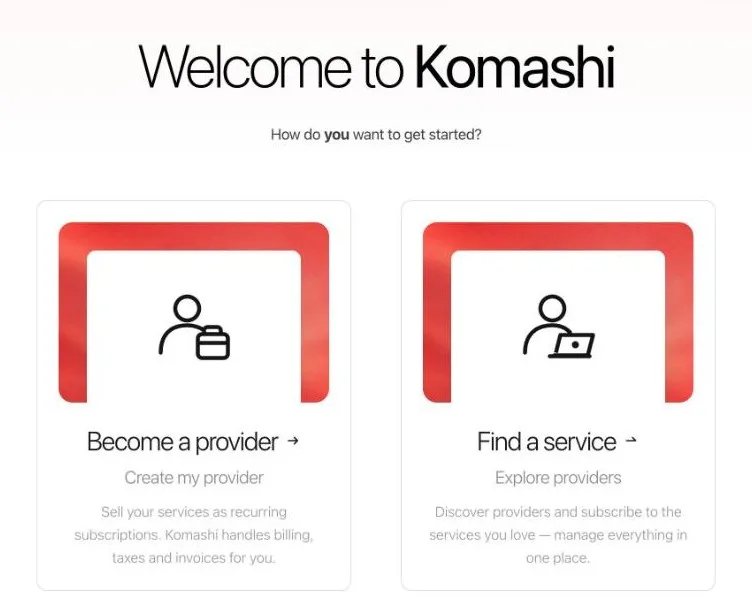
A Komashi kezdőoldaláról is elindulhat: írja be a kívánt aldomaint a yourbrand.komashi.com mezőbe, és nyomja meg az Entert. Ez ugyanezt a beállítást nyitja meg.
Ha már van szolgáltatója, használja a Vezérlőközpont bal felső sarkában lévő szolgáltatóváltót, és válassza a Create new provider lehetőséget (ez a felirat jelenleg angolul jelenik meg).
1. lépés · Ismertesse vállalkozását
Szekció neve “1. lépés · Ismertesse vállalkozását”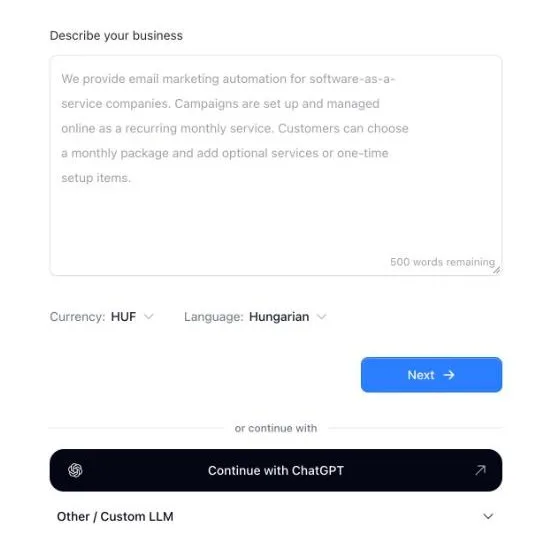
- A Mutassa be vállalkozását mezőben írja le, mit árul, kinek szól, és hogyan fizetnek az ügyfelek. Legfeljebb 500 szó áll rendelkezésére.
- Ellenőrizze a Pénznem és a Nyelv mezőket:
- A Pénznem lesz a katalógus pénzneme. Később a Vezérlőközpontban nem módosítható, ezért azt válassza, amelyben árazni fog.
- A Nyelv az a nyelv, amelyen a Komashi a szolgáltatását és a szolgáltatói oldalát létrehozza.
- Kattintson a Tovább gombra.
Minél konkrétabb a leírás, annál jobb az eredmény. A Komashi ez alapján javasolja az áfa típusát a 3. lépésben, és ebből írja meg az első szolgáltatását.
Vagy használjon AI-asszisztenst
Szekció neve “Vagy használjon AI-asszisztenst”A vagy folytassa ezzel alatt az űrlap kitöltése helyett egy AI-asszisztensre is bízhatja a beállítást:
- A Folytatás ChatGPT-vel és a Folytatás Claude-dal megnyitja az asszisztenst egy előre elkészített kéréssel, amely a Komashi szolgáltatólétrehozó eszközét használja.
- A Másik / egyedi LLM egy másolható promptot ad bármelyik AI-asszisztenshez. Ez az asszisztenst a Komashi MCP-végpontjára (
https://mcp.komashi.com, OAuth 2.1) irányítja. Lásd: MCP-végpont.
2. lépés · Név és aldomain
Szekció neve “2. lépés · Név és aldomain”- Adja meg a Vállalkozás nevét.
- Adjon meg egy alwebcímet. A szolgáltatói oldala a
sajataldomain.komashi.comcímen lesz elérhető. Ha üresen hagyja, és a Tovább gombra kattint, a Komashi a vállalkozás nevéből javasol egyet. - Igény szerint kattintson a Logó feltöltése lehetőségre. Logót később is feltölthet az Alapbeállításokban.
- Kattintson a Tovább gombra.
3. lépés · Összegzés
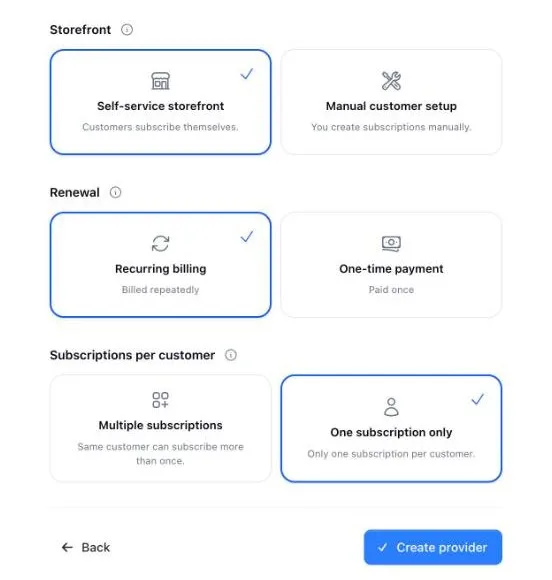
Szekció neve “3. lépés · Összegzés”Ellenőrizze, mit fog létrehozni a Komashi, majd kattintson a Szolgáltató létrehozása gombra.
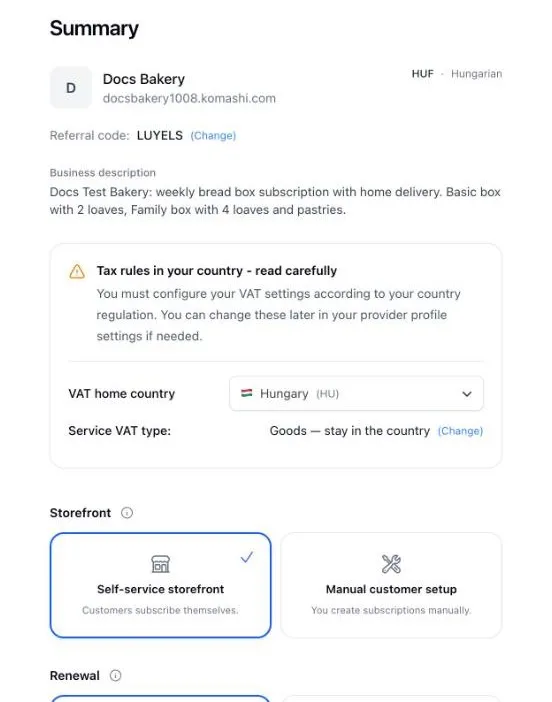
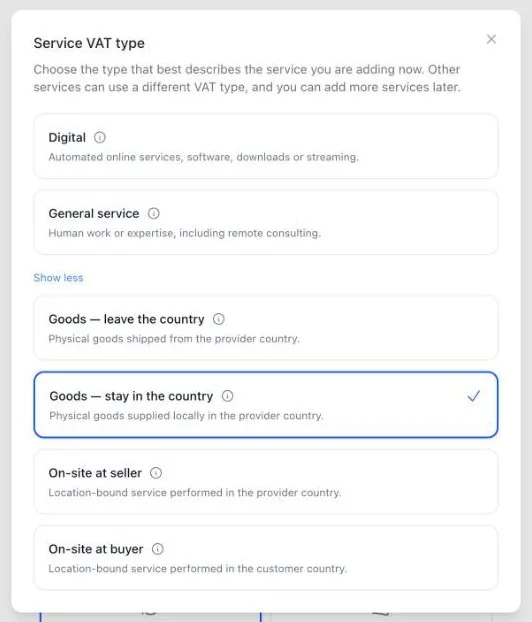
Áfaszabályok az Ön országában. Állítsa be az ÁFA szerinti székhely országát. A Szolgáltatás áfatípusát a rendszer a leírásából javasolja – ha téves, kattintson a (Módosítás) lehetőségre. A hat típust a Szolgáltatások kezelése oldal ismerteti.
Az első szolgáltatása. Három döntés határozza meg, hogyan működik a szolgáltatás:
| Beállítás | Opciók | Mikor melyiket |
|---|---|---|
| Kirakat | Önkiszolgáló kirakat (alapértelmezett) · Kézi ügyfélbeállítás | Önkiszolgáló: az ügyfelek maguk választanak csomagot és fizetnek elő, például egy online tanfolyamra. Kézi: Ön hozza létre az előfizetést, például egy személyes konzultáció után. |
| Megújulás | Ismétlődő számlázás (alapértelmezett) · Egyszeri fizetés | Ismétlődő: havi tagsághoz vagy szoftver-előfizetéshez. Egyszeri: egyetlen konzultációhoz vagy workshopbelépőhöz. |
| Előfizetések ügyfelenként | Több előfizetés · Csak egy előfizetés (alapértelmezett) | Több: ha egy ügyfél több csomagra is előfizethet. Csak egy: ha minden ügyfélnek egyetlen aktív előfizetése lehet, például tagság esetén. |
Mi történik ezután
Szekció neve “Mi történik ezután”A Komashi létrehozza a szolgáltatót, és megnyitja a Szolgáltatások oldalt a Vezérlőközpontban. Az első szolgáltatása a háttérben generálódik – ez néhány másodpercet vesz igénybe –, és a Telepítési útmutatóban az Első szolgáltatás létrehozása lépés automatikusan be lesz pipálva.
Következő: Hozza létre első szolgáltatását