

Fejlesztői áttekintés
A Komashi saját alkalmazáshoz, weboldalhoz és AI-asszisztenshez is csatlakoztatható. Az integrációk együtt is használhatók: például beágyazhatsz egy widgetet, webhookkal fogadhatod az előfizetés változásait, és REST API-n kérdezheted le a felhasználást.
Válaszd ki a megfelelő integrációt
Szekció neve “Válaszd ki a megfelelő integrációt”| Mit szeretnél megoldani? | Integráció | Útmutató |
|---|---|---|
| Ügyfelek, előfizetések, számlák és felhasználás kezelése a saját szerveredről | REST API szolgáltatói API-kulccsal | REST API-integráció |
| A vállalkozásaid kezelése AI-asszisztenssel | MCP, OAuth 2.1 felhasználói kapcsolattal | MCP-integráció |
| Kész szolgáltatásválasztó vagy előfizetési felület megjelenítése a weboldaladon | Beágyazható widgetek | Widgetek beágyazása |
| Értesítések fogadása kiválasztott adatok változásáról | Kimenő webhookok | Webhookok |
| Látogatások és ügyfélutak mérése | Google Analytics, Microsoft Clarity vagy PostHog | Analitika és követés |
Komashi-dokumentáció a Context7-ben
Szekció neve “Komashi-dokumentáció a Context7-ben”A Komashi a Context7-ben is elérhető. Ha a fejlesztői AI-asszisztensedhez csatlakoztatva van a Context7, add meg neki a megfelelő forrásokat, hogy az integráció elkészítéséhez a Komashi dokumentációját is lekérhesse:
- Komashi-dokumentáció a Context7-ben — útmutatók a beállításokról, integrációkról és a platform funkcióiról.
- Komashi OpenAPI-referencia a Context7-ben — REST API-műveletek, valamint a kérések és válaszok sémái.
Például ezt az utasítást adhatod az asszisztensnek:
A Context7 segítségével olvasd el a Komashi dokumentációját és OpenAPI-referenciáját:https://context7.com/llmstxt/komashi_llms-full_txthttps://context7.com/openapi/komashi_api-docs_spec
Ezek alapján segíts integrálni a Komashit az alkalmazásomba.A kód megírása előtt ellenőrizd a dokumentált végpontokat és a kötelező mezőket.
A Context7 dokumentációs hátteret biztosít. A fiókod tényleges adatainak olvasásához vagy módosításához a REST API-n vagy az MCP-n keresztül csatlakozz, a megfelelő hitelesítéssel.
Hol találod a beállításokat?
Szekció neve “Hol találod a beállításokat?”Nyisd meg a szolgáltató Vezérlőközpontját. Az oldalsáv Integráció csoportjában találod az API, Webhookok, Widgetek és Analitika oldalakat.
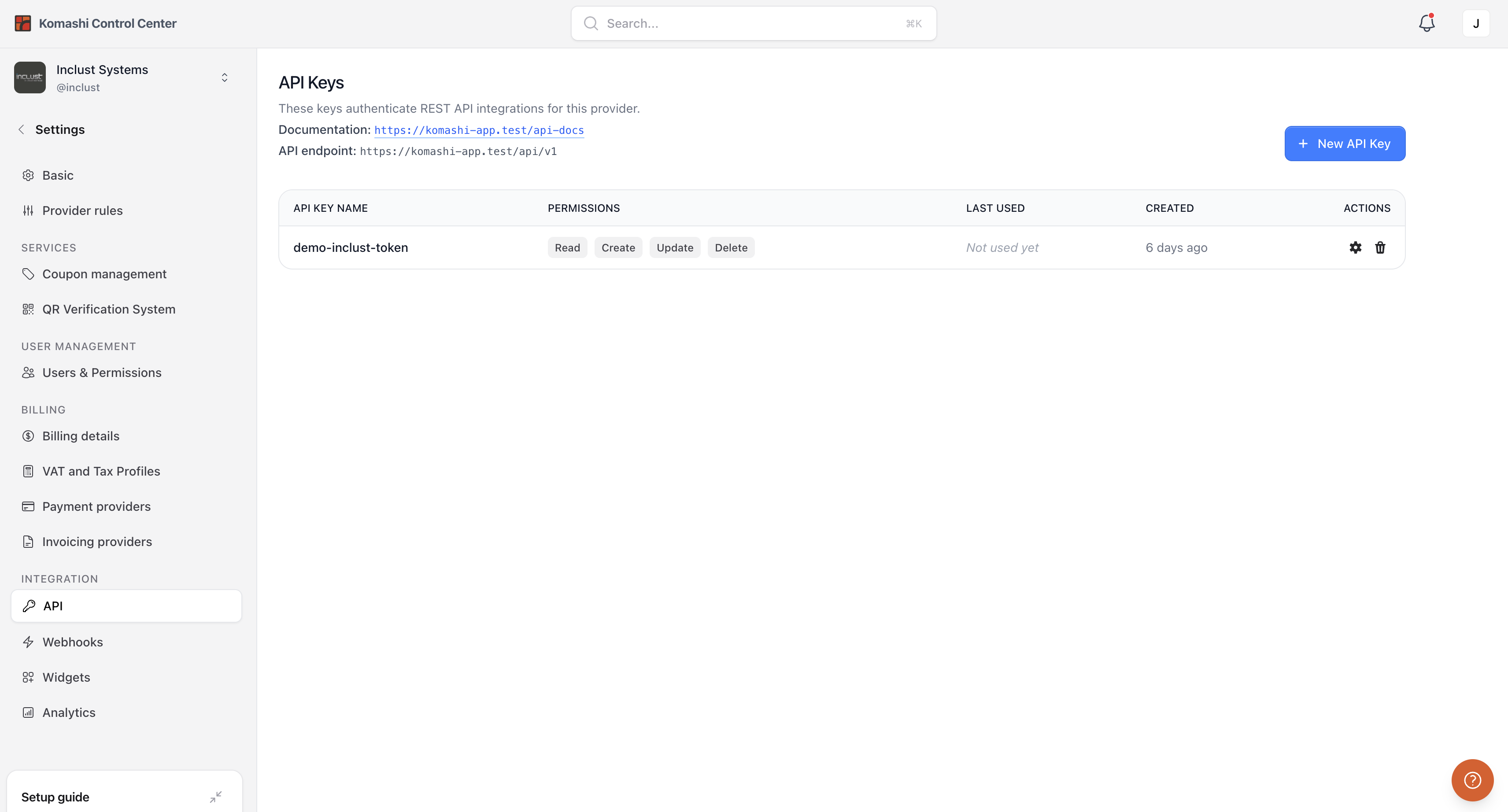
Mindig a kiválasztott szolgáltató kulcsait, webhookjait, widgetpéldáit és analitikai beállításait látod. Beállítás előtt ellenőrizd, hogy a megfelelő vállalkozást nyitottad meg.
Az MCP felhasználói fiókhoz kapcsolódik. Az aktív kapcsolatokhoz nyisd meg a fiókod Beállítások → MCP részét. Az OAuth-kapcsolat felhasználóként azonosít, majd a hozzáférhető szolgáltatóid közül választhatsz. Ehhez nem az API-oldalon létrehozott szolgáltatói kulcsokat kell megadni.
A legfontosabb fogalmak
Szekció neve “A legfontosabb fogalmak”| Fogalom | Jelentés |
|---|---|
| Szolgáltató | A vállalkozás, amelynek az adatait kezeled. |
| Szolgáltatás | A vállalkozás által kínált termék vagy szolgáltatás. |
| Csomag | Egy szolgáltatáson belüli ajánlat vagy árszint. |
| Időszak | A csomaghoz tartozó számlázási gyakoriság vagy határozott időtartam. |
| Kiegészítő és opció | További funkció, változat vagy felhasználási keret. |
| Ügyfél és kapcsolattartó | A számlázott ügyfél és a hozzá tartozó kapcsolattartók. |
| Előfizetés | Egyedi előfizetési tétel, saját állapottal és dátumokkal. |
| Előfizetési csoport | Egy fizetési folyamatban létrejött, összetartozó tételek. A csoportazonosító különbözik az egyedi előfizetés azonosítójától. |
| Felhasználás | Az egyedi előfizetéshez rögzített fogyasztás. |
Az azonosítókat API-válaszokból vagy MCP-eszközökkel kérdezd le. A megjelenített név, a webcímben szereplő név és az erőforrás-azonosító nem felcserélhető.
Az első integráció lépései
Szekció neve “Az első integráció lépései”- Állítsd be a szolgáltatást, a csomagokat, az időszakokat és az árakat a Komashiban.
- Döntsd el, hogy a vásárló saját felületeden, widgeten vagy a Komashi üzletoldalán fogja használni őket.
- Szerveroldali integrációhoz hozz létre külön API-kulcsot, és először olvasási kéréssel próbáld ki. AI-asszisztenshez az MCP-csatlakozást végezd el.
- Új ügyfél vagy előfizetés létrehozása előtt kérdezd le a meglévő katalógust, és a visszakapott azonosítókat használd.
- Fizetendő előfizetésnél a válaszban kapott fizetési URL-re irányítsd a vásárlót. A hozzáférésről az előfizetés Komashiban tárolt állapota alapján dönts; a böngésző visszatérése önmagában nem igazol fizetést.
- Vedd fel a szükséges webhook-eseményeket, a fontos adatokat pedig egyeztesd az API-n keresztül.
- Ha látogatottságot is szeretnél mérni, állíts be analitikát. Ennek más a feladata, mint az üzleti eseményeket továbbító webhookoknak.
A szolgáltatói API-kulcsot a saját szervereden tárold. A widget beágyazókódjához nyilvános konfiguráció, például szolgáltatásazonosító szükséges; a böngészőbe nem kell API-kulcsot tenni.
Gyakori felhasználások
Szekció neve “Gyakori felhasználások”Előfizetéses weboldal: ágyazd be a Szolgáltatásválasztót, amely megjeleníti a beállított csomagokat. A saját alkalmazásod hozzáférési szabályait API-lekérdezésekkel vagy webhookokkal tarthatod naprakészen.
Meglévő SaaS-alkalmazás: REST API-n kapcsolhatod össze az ügyféladatokat, indíthatod az előfizetés fizetési folyamatát, és rögzítheted a fogyasztást. A sync-usage abszolút összesített értéket állít be, az adjust-usage növeli vagy csökkenti az aktuális felhasználást.
AI-asszisztens: a https://mcp.komashi.com/ végponton csatlakozz, válaszd ki a vállalkozást, majd kérd a katalógus áttekintését, adatok kezelését vagy beállítási tervezet előkészítését. A módosítások jóváhagyása előtt nézd át az összefoglalót.