

Szolgáltatásszerkesztő
Kattintson egy szolgáltatásra a Szolgáltatások oldalon a szerkesztő megnyitásához. A szerkesztőnek négy lapja van – Árak, Elrendezésszerkesztő, ÁFA és Üzletbeállítások –, a bal oldalon pedig a Szolgáltatások kezelése oldalra, a jobb oldalon pedig két vezérlőelem található:
- Előnézet – nyissa meg az ügyféloldalt.
- Ikon másolása — a szolgáltatásra mutató közvetlen hivatkozás másolása.
Az Üzletbeállítások lapon a szolgáltatás jelenlegi állapota látható a neve mellett (például ● Aktív), így egy pillantással láthatja, hogy a szolgáltatás nyilvános-e.
A szerkesztő az Árak lapon nyílik meg. Amikor először nyitja meg, egy rövid tárlatvezetés rávilágít a fülekre.
Árképzés
Szekció neve “Árképzés”Az Árképzés lap egy vászon, ahol elkészítheti a szolgáltatás terveit és extráit:
- Tervek — minden terv egy oszlop a nevével, az alcímével, az időszakváltásokkal (hónap / év), az árral és a szolgáltatás hozzáadása listával. Használja az Új terv hozzáadása lehetőséget egy újabb oszlop hozzáadásához, vagy használja a fogaskerék ikont a terven a lehetőségekhez.
- Ismétlődő kiegészítő szolgáltatások – az extrák ismétlődő előfizetéssel együtt számlázva. Használja a Kiegészítés lehetőséget.
- Egyszeri szolgáltatások – egyszeri fizetésű tételek. Használja az Egyszeri szolgáltatás hozzáadása lehetőséget.
- A jobb alsó sarokban található zoomvezérlő nagyobb árelrendezéseket illeszt a képernyőn.
- Az áron lévő ⇄ ikon megnyílik az Átutalási ár felirat – a csomag árait másolja át egy másik csomagba, ahelyett, hogy újra beírná.
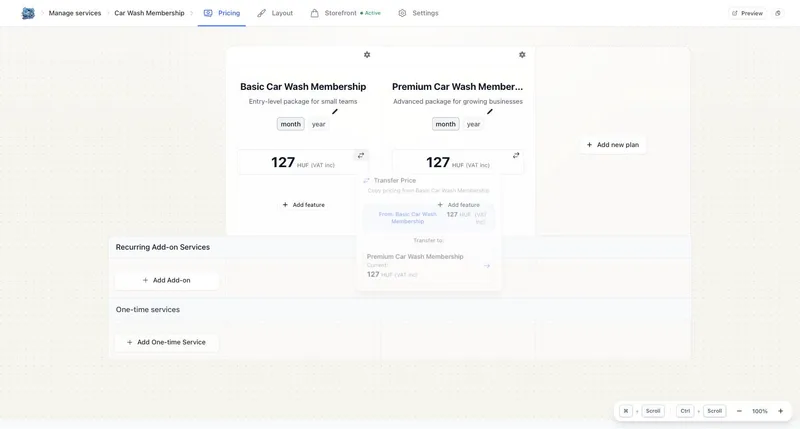
Az árak a vásznon bruttó-ként jelennek meg, a katalógus pénznemével jelölve – például 127 HUF (VAT inc).
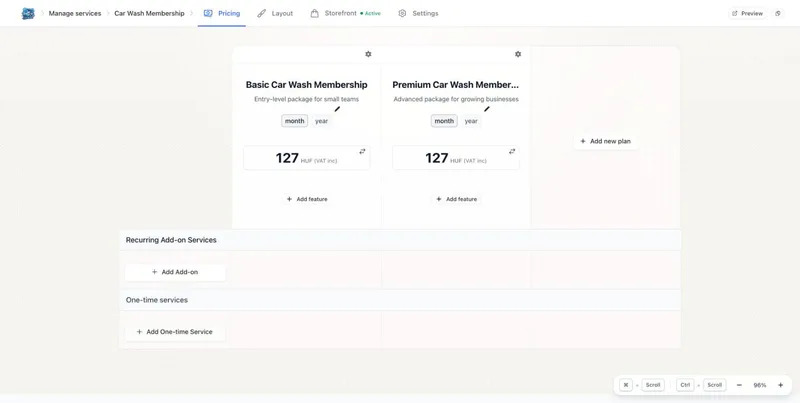
Meglévő ár szerkesztése
Szekció neve “Meglévő ár szerkesztése”Az árat a szolgáltatás létrehozása után bármikor módosíthatja.
- Nyissa meg a szolgáltatást, és váltson az Árak lapra.
- Kattintson az árösszeg elemre a módosítani kívánt csomagon, kiegészítőn vagy egyszeri tételen.
- Állítsa be az árat az Price Configuration panelen (lásd alább).
- Kattintson a Változtatások mentése gombra.
Ár konfiguráció
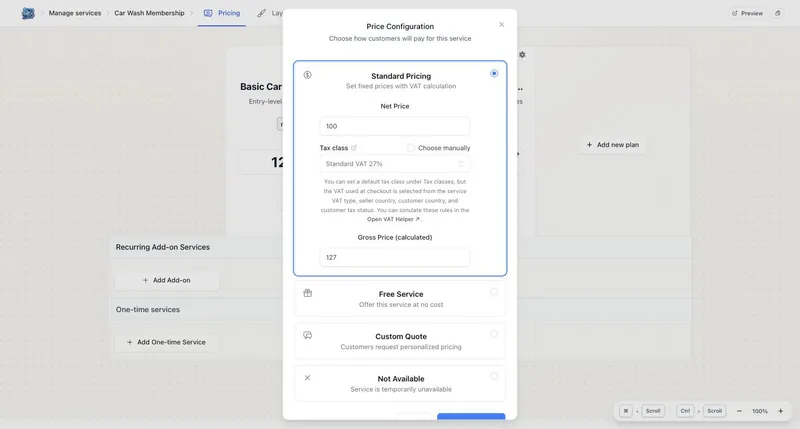
Szekció neve “Ár konfiguráció”Válasszon egy árképzési típust:
- Standard Pricing — „Rögzített árak beállítása ÁFA számítással”. Adja meg a nettó árat; a Bruttó Ár (számított) ebből és az adóosztályból származik.
- Ingyenes szolgáltatás — „A szolgáltatás ingyenes felajánlása”.
- Egyéni árajánlat — „Az ügyfelek személyre szabott árazást kérnek”; ár nincs feltüntetve.
- Nem elérhető — „A szolgáltatás átmenetileg nem elérhető”; elrejti a tervet.
Kiegészítő lehetőségei és mennyiségek
Szekció neve “Kiegészítő lehetőségei és mennyiségek”A kiegészítőknek lehetnek Kiegészítő lehetőségei — megvásárolható lépcsők, például „100 kredit” vagy „10 GB”. Minden lehetőségnek van Korlát értéke (egy egység mennyit biztosít) és Korlát címkéje (a mértékegység, például kredit). A Lehetőség eltávolítása gombbal törölhet egyet.
- Ügyfelenkénti maximum — hány egységet vásárolhat egy ügyfél az összes előfizetésében együtt. Például 2-es maximum és egységenként 100 kredit esetén egy ügyfél legfeljebb 200 kreditet vásárolhat. A
0korlátlan vásárlást jelent. - Használat nullázása megújításkor — minden megújítás a teljes kerettel indul, a használat nem viszi tovább.
A kirakaton a lehetőségekkel rendelkező kiegészítőnél mennyiségválasztó jelenik meg, így az ügyfelek egyszerre több egységet is vásárolhatnak, nem kell többször hozzáadniuk ugyanazt a kiegészítőt. Ha az ügyfél egy meglévő előfizetésben módosítja a mennyiséget, a változás előnézete mutatja a növekedést vagy csökkenést, az ár pedig a mennyiséggel szorzódik. Az ügyfél nem csökkentheti a mennyiséget a már felhasznált szint alá.
Ingyenes próbaidőszak
Szekció neve “Ingyenes próbaidőszak”Az ismétlődő tervek ingyenes próbaidőszakkal indulhatnak. A próbaidőszak számlázási időszakonként állítható be, így egy terv a havi árán kínálhat próbát, az éves árán pedig nem.
- Nyissa meg a terv beállításait, és válassza az Időszakok kezelése lehetőséget.
- A kívánt számlázási időszaknál kapcsolja be az Ingyenes próba kapcsolót.
- Adja meg a Próbaidőszak hossza értékét (szám) és a Próbaidőszak egysége értékét (év, hónap, hét vagy nap).
- Mentse a módosításokat.
A próbaidőszak a teljes időszak-csomagra vonatkozik — a tervre és minden kiegészítőre, az egyszeri kiegészítőket is beleértve —, a rendszeres számlázás pedig csak a lejártakor indul. A próbaidőszak nem állítható be külön a tervre vagy az egyes kiegészítőkre. Az ügyfelek a próbaidőszak végéig nem fizetnek a csomag egyetlen eleméért sem. Az ügyfelek próbaidőszak-jelvényt látnak az áron, a lejárati dátumot pedig az előfizetés oldalán követheti.
Elrendezés szerkesztő
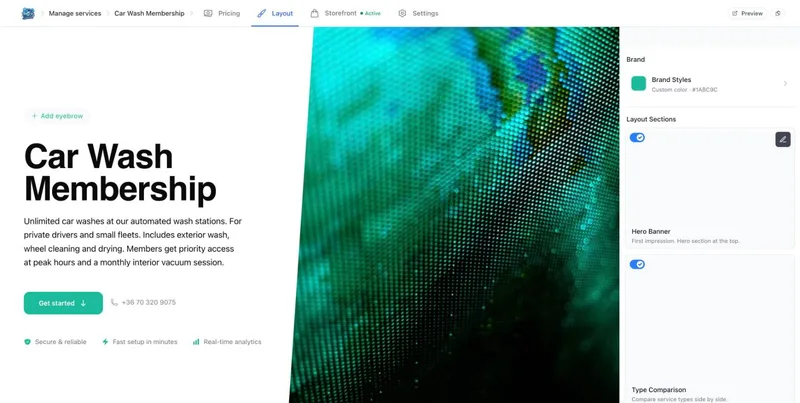
Szekció neve “Elrendezés szerkesztő”Az Elrendezésszerkesztő lap szabályozza a szolgáltatás szolgáltatói oldalának megjelenését. Az oldal előnézete a bal oldalon, a vezérlők a jobb oldalon:
- Márkastílusok – az oldal vizuális stílusa, az Alapbeállítások szolgáltatója márkaszínéből kiindulva.
- Elrendezési szakaszok – a szolgáltatói oldal hat része. Kapcsolja be vagy ki a szakaszt a kapcsolójával, vagy kattintson rá a szerkesztő megnyitásához.
A szakaszok
Szekció neve “A szakaszok”| szakasz | Mit mutat | Szerkeszthető | Kikapcsolható |
|---|---|---|---|
| Hős Banner | Első benyomás. Hős rész a tetején. | Igen | Igen |
| Típus-összehasonlítás | Hasonlítsa össze a szolgáltatástípusokat egymás mellett. | Nem | Igen |
| Ártervek | Tervek, árak és előfizetések. | Igen | Nem |
| Extra adatok | További egyéni mezők az árak alatt a további szolgáltatási adatokért. | Nem | Igen |
| Ajánlók | Vásárlói vélemények és társadalmi bizonyítékok. | Igen | Igen |
| lábléc | Elérhetőségek, linkek és márkajelzések. | Igen | Igen |
Az árazási tervek mindig láthatóak — nincs kikapcsolója, mert a csomagok nélküli szolgáltatásoldal nem vásárolható meg.
A Hero Banner, Type Comparison, Pricing Plans és Footer is kínál egy regenerálás műveletet, amely átírja az adott szakasz tartalmát a generátorral.
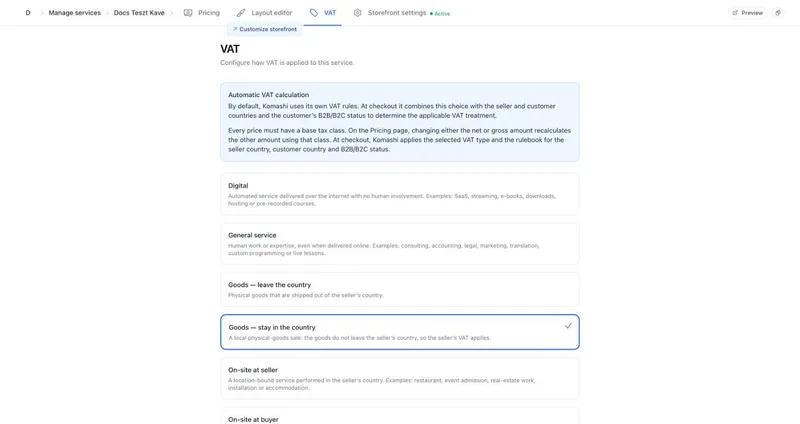
A szolgáltatás ÁFA típusú. A leírásodból a szolgáltatás létrehozásakor ez javasolt, és itt módosíthatod. A hat típust a Szolgáltatások kezelése tartalmazza.
A Komashi alapértelmezés szerint saját áfaszabályait alkalmazza (Automatikus áfaszámítás). A fizetéskor kombinálja ezt az áfatípust az eladó és a vásárló országaival, valamint az ügyfél B2B/B2C státuszával, hogy meghatározza az áfakezelést. Minden árnak szüksége van egy alapadó-osztályra is: az Árképzés fülön a nettó vagy bruttó összeg módosítása újraszámolja a másikat az adott osztály használatával.
Szolgáltatói oldalbeállítások
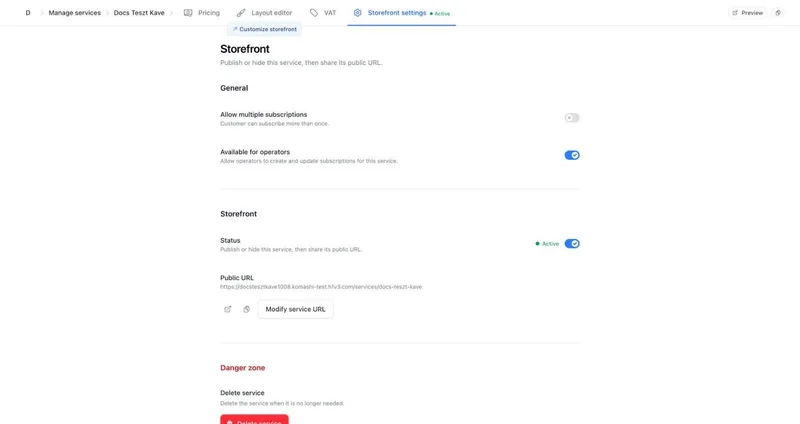
Szekció neve “Szolgáltatói oldalbeállítások”Tegye közzé vagy rejtse el a szolgáltatást, szerezze be a nyilvános URL-címét, és állítsa be, hogy ki fizethet elő.
Általános
Szekció neve “Általános”- Több előfizetés engedélyezése – ugyanaz az ügyfél többször is előfizethet.
- Elérhető a szolgáltatók számára — a szolgáltatók előfizetéseket hozhatnak létre és frissíthetnek ehhez a szolgáltatáshoz.
Szolgáltatói oldal
Szekció neve “Szolgáltatói oldal”- Állapot – a szolgáltatás közzététele vagy elrejtése. Ha ● Aktív, a link birtokában bárki megnyithatja a szolgáltatás oldalát, és megvásárolhatja azt.
- Nyilvános URL – például
https://yourbrand.komashi.com/services/car-wash-membership, gombokkal a megnyitáshoz, másoláshoz vagy Szolgáltatás URL-jének módosítása.
Veszélyzóna
Szekció neve “Veszélyzóna”Kattintson a Szolgáltatás törlése gombra a szolgáltatás eltávolításához. A törlés megerősítést kér, és közli, hogy ez mit érint:
- Törli a szolgáltatást és minden kapcsolódó csomagot, számlázási időszakot és kiegészítőt.
- A meglévő előfizetések aktívak maradnak az aktuális számlázási időszakuk végéig, majd leállítják a megújítást.
- Ha a szolgáltatásnak előfizetései vagy számlázási előzményei vannak, a nyilvántartása megőrződik a meglévő adatok megőrzése érdekében.
- A művelet nem vonható vissza.
Kapcsolódó: Szolgáltatások kezelése, ÁFA- és adóprofilok