

Alapvető
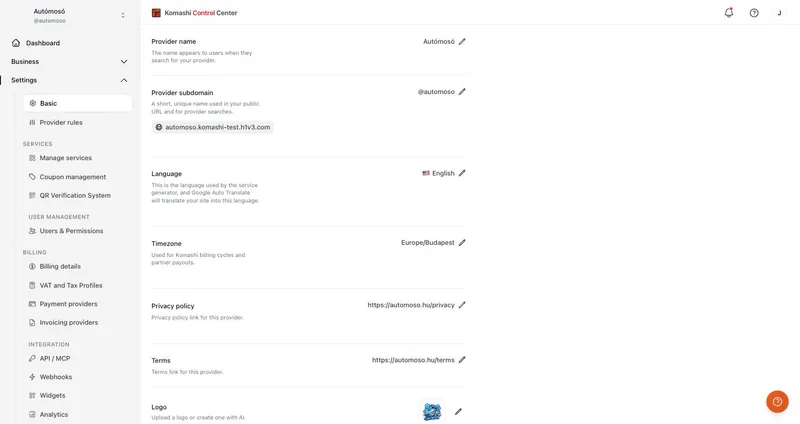
Konfigurálja a szolgáltató identitását: név, aldomain, nyelv, jogi hivatkozások, logó és márkaszínek. Nyissa meg a Beállítások → Alapvető elemet a Vezérlőközpontban.
Amit beállíthat
Szekció neve “Amit beállíthat”- Szolgáltató neve — A név, amelyet a felhasználók látnak, amikor az Ön szolgáltatójára keresnek.
- Szolgáltatói aldomain – A nyilvános URL-ben (például
yourbrand.komashi.com) és a szolgáltatói keresésekben használt rövid, egyedi azonosító. - Nyelv — A szolgáltatásgenerátor által használt nyelv. A Google Automatikus fordító lefordítja webhelyét erre a nyelvre.
- Időzóna — A Komashi számlázási ciklusokhoz és partnerkifizetésekhez használt időzóna.
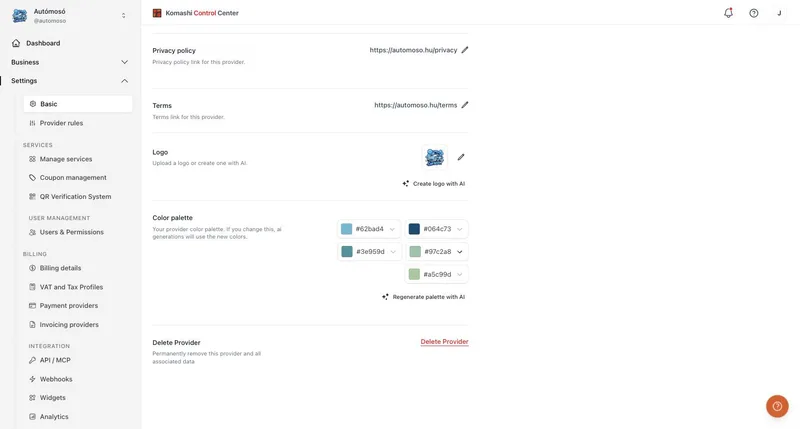
- Adatvédelmi szabályzat — Hivatkozás az adatvédelmi szabályzat oldalára.
- Feltételek — Link a feltételek oldalára.
- Logó — Töltse fel saját logóját.
- Színpaletta – A szolgáltató márkájának színei. A mesterséges intelligencia generációi ezeket a színeket használják.
- Szolgáltató törlése — A szolgáltató és az összes kapcsolódó adat végleges eltávolítása.
Hogyan kell beállítani
Szekció neve “Hogyan kell beállítani”Minden beállításhoz tartozik egy szerkesztés (ceruza) ikon. Kattintson rá, módosítsa az értéket a párbeszédpanelen, majd kattintson a Változtatások mentése gombra.
Szolgáltató neve
Szekció neve “Szolgáltató neve”- Kattintson a Szolgáltató neve melletti ceruza ikonra.
- Írja be az új nevet.
- Kattintson a Változtatások mentése gombra.
Szolgáltatói aldomain
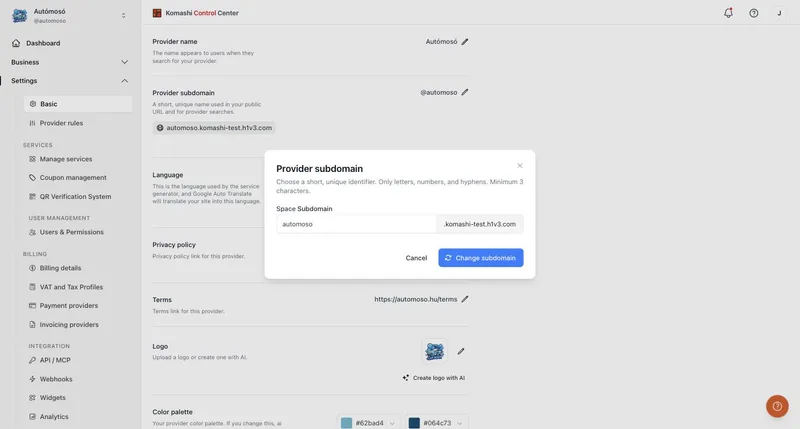
Szekció neve “Szolgáltatói aldomain”- Kattintson a Szolgáltatói aldomain melletti ceruzaikonra.
- Adjon meg egy rövid, egyedi azonosítót. Csak betűk, számok és kötőjelek. Minimum 3 karakter.
- Kattintson az Aldomain módosítása lehetőségre.
Nyelv
Szekció neve “Nyelv”- Kattintson a Nyelv melletti ceruza ikonra.
- Válasszon nyelvet a listából.
- Kattintson a Változtatások mentése gombra.
Időzóna
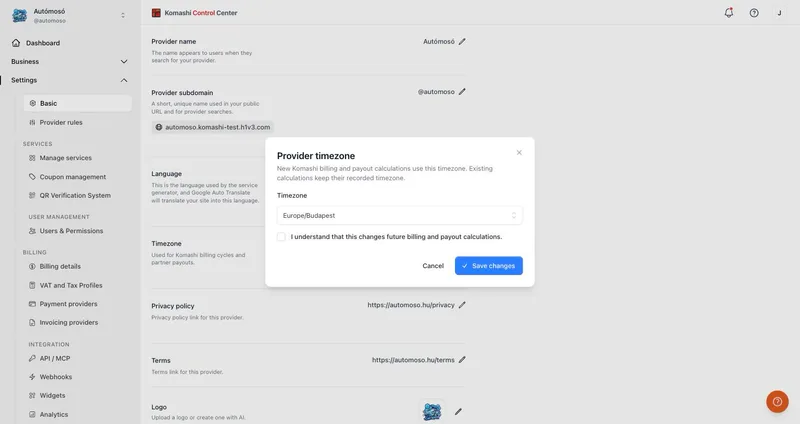
Szekció neve “Időzóna”A szolgáltató időzónája határozza meg, hogy a számlázási hónap mikor kezdődik és végződik. Az összes Komashi számlázási ciklus és a partner kifizetési számítása ezt használja.
- Kattintson az Időzóna melletti ceruza ikonra.
- Válasszon ki egy időzónát a listából (a teljes IANA-lista, például
Europe/Budapest). - Jelölje be a Megértettem, hogy ez megváltoztatja a jövőbeni számlázási és kifizetési számításokat.
- Kattintson a Változtatások mentése gombra.
Számlázási hónapja az 1. napon kezdődik a 00:00 időpontban ebben az időzónában. A számlázási hónap számít a Komashi díjának kiszámításánál; az aktuális árakról az árazási oldalon tájékozódhat.
Adatvédelmi szabályzat és feltételek
Szekció neve “Adatvédelmi szabályzat és feltételek”- Kattintson a ceruza ikonra az Adatvédelmi irányelvek vagy a Feltételek mellett.
- Illessze be az oldal teljes URL-címét (például
https://yourbrand.com/terms). - Kattintson a Változtatások mentése gombra.
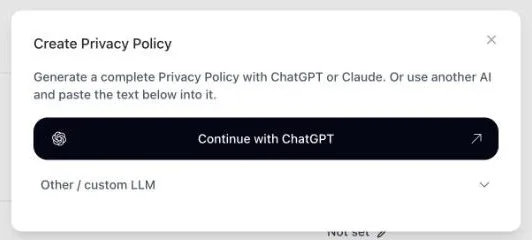
Még nincsenek dokumentumok? Kattintson a Saját adatvédelmi szabályzat létrehozása vagy Saját szolgáltatási feltételek létrehozása lehetőségre. A párbeszédpanel felkínálja a Folytatás a ChatGPT-vel lehetőséget, vagy az Egyéb / egyéni LLM alatti felszólítást, hogy beillessze Claude-ba vagy egy másik AI-asszisztensbe. Az asszisztens megszerkeszti a szöveget; tegye közzé a saját webhelyén, és illessze be ide az URL-címét.
Kattintson a jelenlegi logójára (vagy a Logó szerkesztése ceruzára), és töltsön fel PNG, JPG vagy WebP képet. Igazítsa a vágási területet, majd mentse.
Színpaletta
Szekció neve “Színpaletta”Válassza ki az egyes színeket manuálisan a színek legördülő menüiből, vagy kattintson a Paletta újragenerálása mesterséges intelligencia segítségével lehetőségre a megfelelő paletta létrehozásához. A mesterséges intelligencia generációi az új színeket használják.
Szolgáltató törlése
Szekció neve “Szolgáltató törlése”Kattintson a Szolgáltató törlése lehetőségre a szolgáltatói fiók eltávolításához.