

Analitika és követés
A kiválasztott szolgáltató látogatottságméréséhez nyisd meg a Vezérlőközpont → Integráció → Analitika oldalt. Google Analytics, Microsoft Clarity és PostHog integráció állítható be.
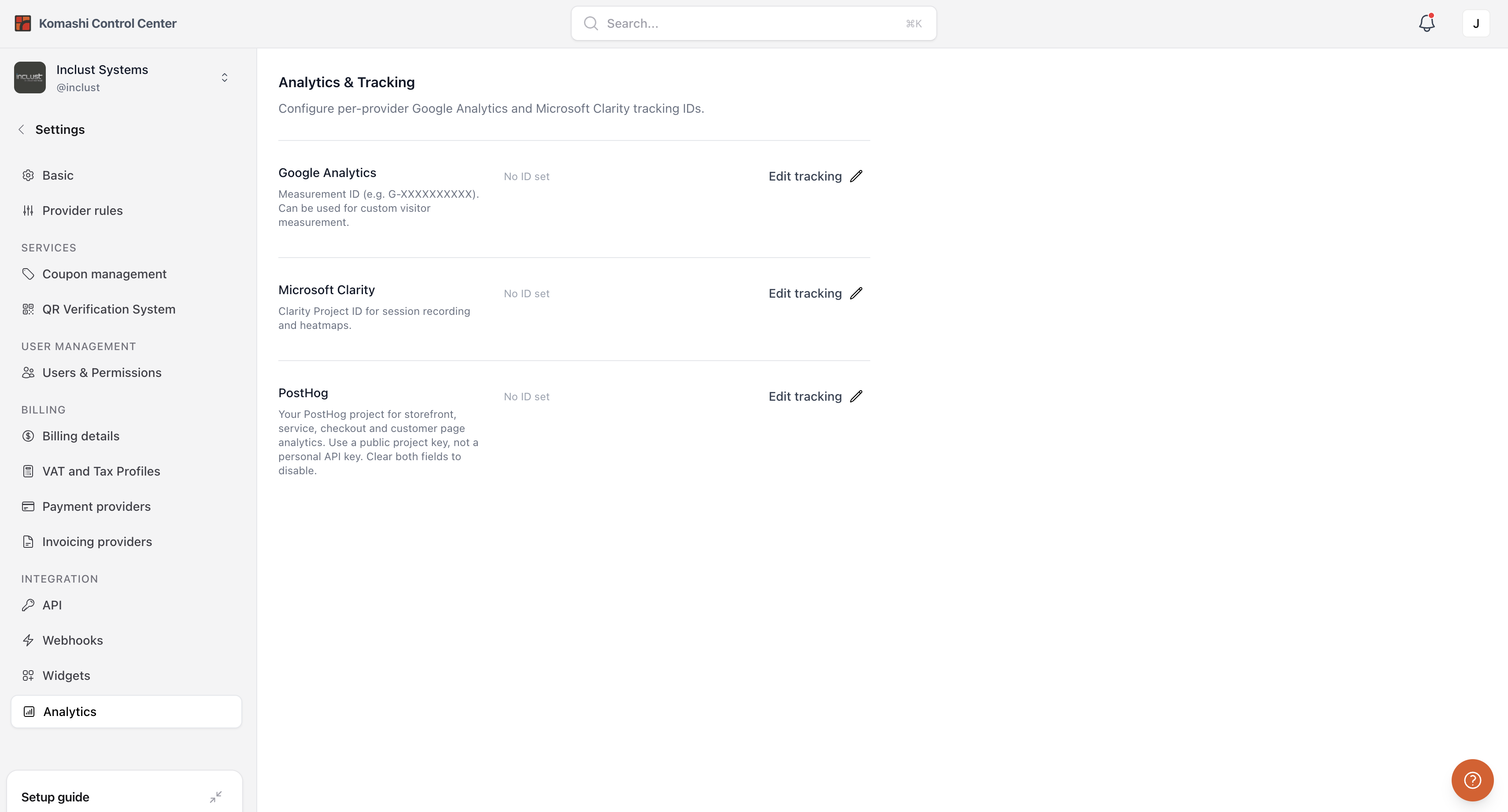
Itt a saját analitikai projektjeidet kapcsolod össze a Komashival. A riportokat az adott analitikai szolgáltatásban nézheted meg; ez az oldal az integráció beállításait tárolja. A Vezérlőközpont üzleti irányítópultja és a kimenő webhookok más célt szolgálnak.
Google Analytics 4
Szekció neve “Google Analytics 4”- A megfelelő GA4-tulajdon webes adatfolyamában keresd meg a Mérési azonosítót / Measurement ID.
- A Komashiban a Google Analytics mellett kattints a Követés szerkesztése gombra.
- A Google Analytics ID mezőbe írd a
G-XXXXXXXXXXformátumú azonosítót. - Kattints a Módosítások mentése gombra.
Mérési azonosítót adj meg, ne tulajdonszámot vagy Google Tag Manager-konténerazonosítót. A mező legfeljebb 12 karaktert fogad el. A szolgáltatói GA-mérés kikapcsolásához töröld az értéket, és mentsd el.
Microsoft Clarity
Szekció neve “Microsoft Clarity”- Keresd meg a Clarity-projekt Project ID értékét.
- A Microsoft Clarity mellett kattints a Követés szerkesztése gombra.
- Add meg a Microsoft Clarity projektazonosítóját.
- Kattints a Módosítások mentése gombra.
Csak az azonosítót írd be, ne a teljes beágyazószkriptet vagy az irányítópult címét. A mező legfeljebb 10 karaktert fogad el. Kikapcsoláshoz ürítsd ki, és mentsd el.
A Clarity saját látogatói viselkedési és munkamenet-elemzési funkciókat biztosít. Az adatok megjelenése a projekt beállításaitól, a látogatói hozzájárulástól és a követőszkript betöltődésétől függ.
PostHog
Szekció neve “PostHog”A PostHoghoz nyilvános projektkulcs és adatfogadó host is szükséges. Mindkettő ugyanahhoz a projekthez és régióhoz tartozzon.
- A PostHog mellett kattints a Követés szerkesztése gombra.
- Add meg a
phc_kezdetű PostHog nyilvános projektkulcsot. - Add meg a PostHog hostot, például
https://eu.i.posthog.com, ha a projekted ezt használja. - Kattints a Módosítások mentése gombra.
A host HTTPS-alapcím legyen, opcionális porttal. Ne tartalmazzon adatfogadó végpontútvonalat, lekérdezési paramétert vagy irányítópult-URL-t. A személyes API-kulcs nem az itt elvárt nyilvános projektkulcs.
A két mezőt együtt kell kitölteni. Kikapcsoláshoz mindkettőt ürítsd ki, és mentsd el. A PostHog-beállítás mentéséhez szolgáltatói adminisztrátori jogosultság kell.
Milyen adatokat küld a Komashi a PostHognak?
Szekció neve “Milyen adatokat küld a Komashi a PostHognak?”A szolgáltatói integráció az üzletoldal, szolgáltatásoldal, fizetési oldal és ügyféloldal kategóriáiban rögzít oldalmegtekintéseket. A szolgáltató azonosítóját és normalizált oldalkategóriát, illetve útvonalat is továbbít.
Nem kapcsol be automatikus kattintásgyűjtést, munkamenetrögzítést, hőtérképet vagy személyprofilokat. A tényleges ügyfél- és fizetési URL-eket, lekérdezési paramétereket, hivatkozó címeket és oldalcímeket nem változtatás nélkül küldi tovább: az érzékeny útvonalakat általános oldalkategória-útvonalra cseréli. Ez oldalmegtekintési mérés, nem minden ügyfélművelet teljes automatikus felvétele.
Hozzájárulás és mérés
Szekció neve “Hozzájárulás és mérés”Egy azonosító mentése önmagában nem jelenti minden látogatás mérését. A szolgáltatói követés akkor indul el, ha a látogató az analitikát is tartalmazó sütibeállítást fogadta el. A csak szükséges sütik választása megakadályozza az analitika inicializálását. A beállítás módosítása frissíti a követési hozzájárulás állapotát.
A hiányzó eseményeket követésblokkoló, hibás azonosító vagy host, illetve másik szolgáltatón végzett próba is okozhatja. A szolgáltatói követés nem a Vezérlőközpontban dolgozó munkatársak tevékenységének mérésére szolgál.
Az integráció ellenőrzése
Szekció neve “Az integráció ellenőrzése”- Mentsd a megfelelő szolgáltató értékeit, majd újbóli megnyitással ellenőrizd őket.
- Nyisd meg a szolgáltató vásárlóknak szánt üzletoldalát vagy szolgáltatásoldalát.
- A próbalátogatásnál fogadd el az analitikát is engedélyező sütibeállítást.
- Nézd meg a megfelelő analitikai projekt valós idejű, hibakeresési vagy eseménynézetét.
- Ha nincs adat, ellenőrizd a projektet és régiót, a szkriptek vagy hálózati kérések blokkolását és a hozzájárulás állapotát.
A Nincs beállítva felirat csak a mentett érték hiányát jelzi, nem kapcsolatteszt. A megjelenített azonosító is csak a mentett konfigurációt igazolja, nem a külső szolgáltatás által visszaigazolt kézbesítést.
| Tünet | Ellenőrzés |
|---|---|
| Nem érkezik GA-látogatás | Helyes GA4-mérési azonosító, vásárlói próbaoldal, hozzájárulás és blokkoló bővítmények. |
| A Clarity üres marad | Megfelelő projektazonosító és sikeres szkriptbetöltés hozzájárulás után. |
| Nem menthető a PostHog | phc_ projektkulcs, hozzá tartozó HTTPS-alapcím, mindkét mező kitöltve és adminisztrátori jogosultság. |
| Van PostHog-oldalmegtekintés, de nincs visszajátszás | Ebben a szolgáltatói integrációban a munkamenetrögzítés ki van kapcsolva. |
| Nem törölhető a PostHog-beállítás | A projektkulcsot és a hostot együtt ürítsd ki. |
Kapcsolódó útmutatók: Fejlesztői áttekintés, webhookok, üzletszabályok.