

Saját márkás ügyfélportál előfizetésekhez: mit tervezz meg?
Saját márkás ügyfélportál előfizetéshez: ki intézi a lemondást és a számlát, hogyan kezeli a Komashi az áfát, és mit tesztelj élesítés előtt.
Röviden
Az ügyfélportált nem a logóval kell kezdeni, hanem azzal, hogy melyik ügyfélfeladatot ki intézi: lemondás, csomagváltás, számlaadatok, számlák és panasz. A Komashiban a saját márka a szolgáltató neve, logója, színei, nyelve és jogi linkjei; a portál a szolgáltatói aldomainen fut, saját domain beállítása nem szerepel a beállítások között. Az ügyfél jelszó nélkül lép be, és ott kezeli az előfizetéseit, számlázási profiljait és számláit; a csomagváltást és a lemondás módját a szolgáltatói szabályok döntik el. Élesítés előtt szerepkörönként végig kell próbálni a fő forgatókönyveket.
Röviden: mit jelent a saját márkás ügyfélportál előfizetéshez?
Saját márkás ügyfélportált előfizetéshez azzal érdemes kezdeni, hogy eldöntöd: melyik ügyfélfeladatot ki intézi. Lemondás, csomagváltás, számlázási adatok módosítása, számla letöltése, panasz: ha ezek közül bármelyikről nem tudod megmondani, hogy az ügyfél maga csinálja, a csapatod végzi vagy a Komashi, akkor a portál szép lesz, de az ügyfélszolgálati e-mailek nem fogynak.
A Komashiban az ügyfél a szolgáltatói oldaladon látja a csomagjaidat és fizet elő, belépés után pedig ugyanitt, az ügyfélportálon kezeli az előfizetéseit, számlázási profiljait és számláit. A saját márkád a szolgáltató neve, logója, színpalettája, nyelve és a jogi dokumentumaid linkje. Az oldal a szolgáltatói aldomainen fut, például yourbrand.komashi.com címen; saját domain beállítása nem szerepel a szolgáltatói beállítások között.
A tervezés négy lépésből áll: feladatmátrix, márka és belépés, előfizetés- és számlaelérés, végül tesztforgatókönyvek. Ha még az első szolgáltatás bekötésénél tartasz, előbb az előfizetéses rendszer saját weboldalon induló checklistjét érdemes átnézni.
Ki intézi az egyes ügyfélfeladatokat?
A mátrix a feladatok szokásos megosztását mutatja; ahol egy cellában ha a szabály engedi áll, ott a szolgáltatói szabályaid döntenek. Az admin és operátor itt a szolgáltató csapatának szerepköreit jelenti (az operátort a felület kapcsolói kezelőnek hívják); a különbségüket a felhasználók és engedélyek útmutatója írja le. Az utolsó oszlopban a Komashi mellett az általad bekötött fizetési és számlázási szolgáltató szerepel.
| Feladat | Ügyfél | Szolgáltató – admin | Szolgáltató – operátor | Platform és integrációk (Komashi, fizetés, számlázás) |
|---|---|---|---|---|
| Előfizetés indítása | Maga intézi a szolgáltatói oldalon vagy a beágyazott widgetben | Beállítja a szolgáltatásokat és csomagokat | – | A fizetés a fizetési szolgáltatódon fut |
| Csomagváltás (fel/le) | Maga intézi, ha a szabály engedi | Engedélyezi vagy tiltja; maga is válthat | – | – |
| Lemondás | Maga intézi az ügyfélportálon | Eldönti a módot (időszak végéig vagy azonnal); az ügyfél helyett a REST API-n mondhat le | – | – |
| Számlázási adatok (név, ország, adószám, cím) | Maga módosítja a számlázási profilban | Eldönti: automatikus szinkron vagy jóváhagyás | Ügyféladatok ellenőrzése | – |
| Számla megtekintése, letöltése | Maga intézi az előfizetésnél | Beköti a számlázási szolgáltatót, vagy kézi külső számlázást választ | Ügyfélnél megnézi a kiállított számlákat | Bekötött számlázónál a számlázási szolgáltató állítja ki a sikeres fizetés után |
| Kedvezmény | Kuponkódot válthat be, ha adsz neki | Kupont hoz létre; engedélyezheti az operátori kedvezményt | Csak ha az admin engedi | – |
| Panasz a szolgáltatásra, visszatérítés | A szolgáltatói oldalon szereplő elérhetőségeden keres | Ő felel érte, ő dönt a visszatérítésről | Ügyintézés | – |
| Belépési, betöltési, fiókhiba | A ? ikonnal megnyitja a támogatási panelt; ha nem tud belépni, az info@komashi.com címre ír | – | – | Komashi támogatás |
| Csapattagok, szerepkörök | – | Meghív, szerepet vált, eltávolít | Nem módosíthat beállítást | – |
Három dolog szokott elsikkadni:
- Az operátori kedvezmény. A szolgáltatói szabályok között a Kezelők kedvezményadásának engedélyezése kapcsolóval engedheted, hogy operátor kedvezményt adjon vásárláskor. Ilyenkor az operátor 0 árat vagy 100%-os kedvezményt is beállíthat, ezért csak akkor kapcsold be, ha minden operátorodban megbízol. A kuponkódokat ettől függetlenül a Kuponkezelés oldalon hozod létre, opcionális, ügyfelenkénti felhasználási korláttal.
- A számlázási adatok változása. Ha az automatikus szinkron ki van kapcsolva, az ügyfél módosítása a te jóváhagyásodra vár (lásd a szolgáltatói szabályok útmutatóját). Ez kontrollt ad, de valakinek a csapatból rendszeresen jóvá is kell hagynia.
- A panasz és a lemondás útja. A szerződés az ügyfél és a szolgáltató között jön létre, így a szolgáltatás minőségéért, a lemondásért és a visszatérítésért te felelsz; az ügyfél a szolgáltatói oldaladon látja az elérhetőségedet. Ha valaki e-mailben mond le, kérd meg, hogy az ügyfélportálon tegye meg, vagy ha van integrációd, mondd le helyette a REST API-n. A platform technikai problémáival (belépés, betöltés, fiók, adatok) a Komashi foglalkozik: az ügyfél a felületen a ? ikonnal nyitja meg a támogatási panelt, és a Chat fülön írja le a hibát; ha be sem tud lépni, az info@komashi.com címre ír. A részleteket a Komashi támogatás elérése oldal írja le. Ezt a különbséget a saját feltételeidben is írd le.
Márka és belépési út
A márkázásnál három döntést kell meghoznod, mindegyiknek van következménye.
1. Név és aldomain. A szolgáltató neve és az aldomain a Beállítások → Alapadatok oldalon állítható (alapvető beállítások útmutató). Az aldomain betűket, számokat és kötőjelet tartalmazhat, legalább 3 karakter. Az aldomain megváltoztatása megváltoztatja a nyilvános címet, és a régi címre mutató linkek nem működnek tovább. Ezért az aldomaint még azelőtt véglegesítsd, hogy kiküldenéd az első e-mailt vagy kinyomtatnád az első szórólapot.
2. Logó, színek, nyelv. A logót PNG, JPG vagy WebP formátumban töltöd fel. A feltöltött kép nyilvános kép-URL-en lesz elérhető, mert megjelenik a szolgáltatói oldalon, a widgetekben és a Komashi által az ügyfeleidnek küldött értesítő e-mailekben is, ezért csak nyilvánosan is vállalható képet tölts fel. A színpalettát kézzel vagy AI-val generálva állíthatod be. A szolgáltatói nyelv a szolgáltatói oldal nyelve; ez nem azonos a saját profilod nyelvével.
3. Jogi linkek. Az adatvédelmi tájékoztató és a feltételek a te dokumentumaid, a te weboldaladon. A beállításban csak a linküket adod meg. Az ügyfeleid személyes adatainak te vagy az adatkezelője, a Komashi pedig az adatfeldolgozási megállapodás szerint adatfeldolgozóként kezeli őket; az adatvédelmi tájékoztatódnak ezt kell tükröznie. A feltételeidben szerepeljen, hol és hogyan érhet el az ügyfél az előfizetésével kapcsolatban.
Hogyan jut be az ügyfél?
A Komashi jelszó nélküli belépést használ: Google-fiókkal vagy e-mailben kapott belépési linkkel. Jelszó-visszaállítással nem kell foglalkoznod, de érdemes előre megírni egy rövid választ arra az esetre, ha a link nem érkezik meg (spam mappa, elgépelt e-mail-cím). A belépési link az ügyfél preferált nyelvén érkezik.
Az ügyfél két úton juthat el hozzád:
| Belépési út | Mikor illik | Mire figyelj |
|---|---|---|
Szolgáltatói oldal linkje (yourbrand.komashi.com) | Gyors indulás, külön weboldal-fejlesztés nélkül; e-mailben vagy a saját oldaladon linkelhető | Az aldomain legyen végleges; az ügyfélportál a szolgáltatói oldalon érhető el |
| Beágyazott widget a saját oldaladon | Ha az ügyfeled már belép a saját alkalmazásodba, és ott akarod mutatni az előfizetését | A Subscription Details widgethez egyedi előfizetés-azonosító kell; a backendednek kell eldöntenie, melyik belépett látogató melyik előfizetést láthatja |
A widgetes útnál a böngésző megkapja a HTML-be tett azonosítókat, ezért egy URL-ből kimásolt tetszőleges azonosító nem bizonyítja, hogy a látogató jogosult az adott előfizetésre. A jogosultságot a saját szervereden ellenőrizd; a widget szkriptje sosem tartalmaz API-kulcsot. A beágyazás lépései és attribútumai a widgetek beágyazásáról szóló útmutatóban vannak; hogy widget, API vagy a kettő együtt illik-e hozzád, azt a fejlesztői áttekintés segít eldönteni.
Előfizetés és számla elérése
Belépés után az ügyfél az ügyfélportálon ezt látja:
- Kezdőoldal: a szolgáltató céloldala, csomag-összehasonlítással, kiegészítőkkel és egyszeri szolgáltatásokkal.
- Előfizetéseim: az előfizetések csomaggal, állapottal és árral, számlázási profil szerint csoportosítva. Innen tud lemondani, csomagot váltani (ha engeded), és itt nyitja meg a kapcsolódó számlákat.
- Számlázási profilok: egy vagy több számlázási identitás (például magánszemély és cég), saját előfizetésekkel és számlákkal.
- Értesítések a fejlécben az előfizetésekről és számlákról, illetve szolgáltatóváltó, ha több Komashi-alapú szolgáltatónál is ügyfél.
A te oldaladon négy beállítás határozza meg, mennyire önkiszolgáló a portál. Mindegyik a Beállítások → Szolgáltatói szabályok alatt van:
- Csomagok frissítésének és visszaváltásának engedélyezése. Ha be van kapcsolva, az ügyfél és az admin is válthat aktív csomagot; ha ki van kapcsolva, a csomagváltás ügyintézést igényel. Felminősítésnél a díjkülönbözetet a folyó időszak hátralévő részére arányosítva még aznap kell kifizetni, az új díj a következő megújítástól él. A leminősítés a számlázási ciklus végén lép életbe, a különbözetet a rendszer nem téríti vissza. Az egyes előfizetéseket az Előfizetések nézetben követheted.
- Előfizetés lemondása. Folytatás az időszak végéig vagy Azonnali leállítás. Ugyanezt a szabályt írd bele a feltételeidbe is, különben a portál és a dokumentumod mást mond.
- Céges ügyfelek engedélyezése. Bekapcsolva az ügyfél cégnévvel és adószámmal is előfizethet. Ha csak magánszemélyeknek értékesítesz, kapcsold ki.
- Ügyfél kiegészítő adatai. Kötelező egyedi mezőket kérhetsz be a számlázási profil létrehozásakor, például rendszámot. Csak olyat kérj, amire tényleg szükséged van.
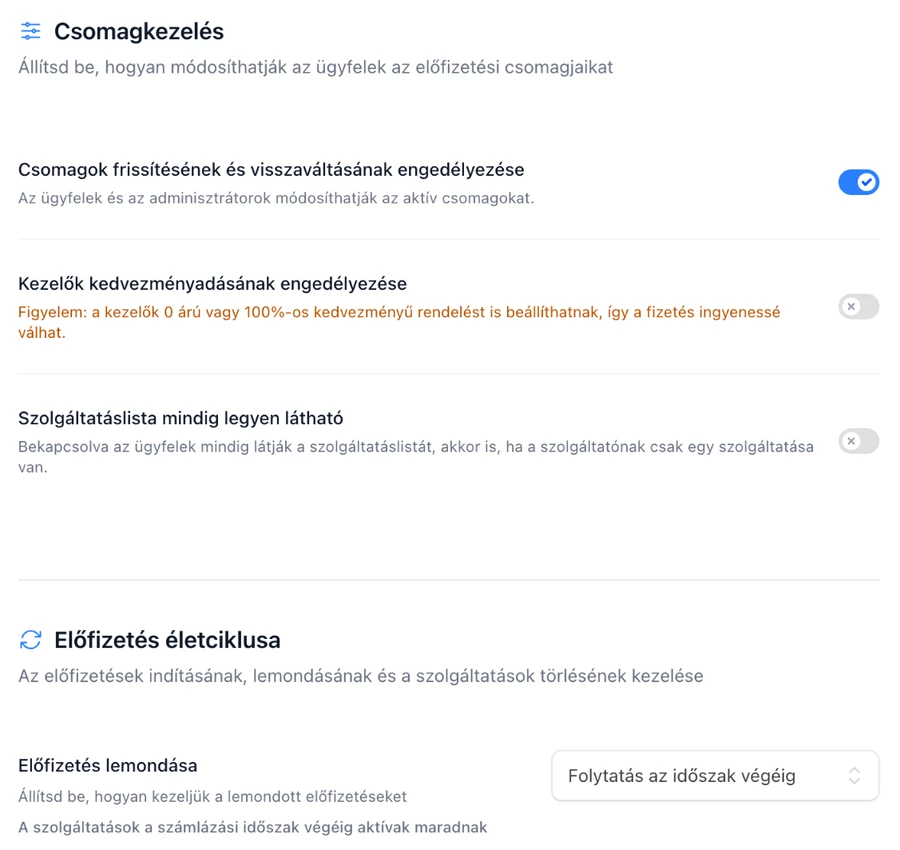
A Szolgáltatói szabályok oldal a Komashi vezérlőközpontban: bekapcsolt csomagváltás, kikapcsolt kezelői kedvezmény, lemondás az időszak végéig.
Szemléltető példa: havidíjas karbantartási csomag céges ügyfeleknek
Feltételezett eset, nem ügyféladat. Egy kis webfejlesztő csapat havidíjas oldalkarbantartást árul cégeknek. A tervezésnél ezt döntik el:
- Céges ügyfelek: bekapcsolva, mert minden vevő cég, adószámmal.
- Megosztott számlázási profil: ez a vevő cégen belüli jogosultság, nem a szolgáltató csapatának szerepköre. A számlázási profilnak saját szerepkörei vannak: az ügyfélnél a megrendelő ügyvezető Admin szerepkörrel kezeli a profilt, a könyvelőt User szerepkörrel hívja meg. A User csak olvas: látja a profilt, az előfizetéseket és a számlákat, de nem módosíthat és nem hívhat meg senkit. Így a könyvelő maga tölti le a számlát, és nem a fejlesztőcsapattól kéri e-mailben.
- Automatikus szinkron: kikapcsolva. Ha az ügyfél címet vagy adószámot módosít, a csapat adminja jóváhagyja, mielőtt a következő számlán megjelenik.
- Lemondás: az időszak végéig, mert a havi munka már be van ütemezve.
- Csomagváltás: engedélyezve, mert a nagyobb csomagra váltás gyakori kérés; a felminősítés arányos díját az ügyfél azonnal fizeti.
- Operátori kedvezmény: kikapcsolva; kedvezményt csak az admin ad, kuponkóddal.
Az eredmény egy rövid, írásos szabálylista, amelyet ugyanígy le lehet írni a feltételekben, a GYIK-ben és a belső ügyfélszolgálati jegyzetben is.
Nettó vagy bruttó ár: hogyan számol a Komashi áfát?
Ha céges ügyfeleknek is értékesítesz, azt is meg kell tervezni, hogyan értelmezik az áraidat. A Komashiban az árat nettóként adod meg, és a bruttó összeget a rendszer az alapértelmezett adóosztályból számolja. A ténylegesen felszámított áfa viszont a vásárláskor dől el, a szolgáltatás áfatípusa, az eladó és az ügyfél országa, valamint az ügyfél adóstátusza alapján, így eltérhet az alapértelmezett adóosztály szerinti bruttótól. Ezt a Beállítások → ÁFA és adó profilok oldal Számlázási ország szabályai határozzák meg:
- A szabály az ügyfél számlázási országa szerint működik, és minden országnál külön van Business (üzleti, céges adószámmal) és Personal (személyes, céges adószám nélkül) szabály.
- Mindkettőnél választható: Automatikus (alapértelmezett, a beépített áfaszabályok szerint), Áfa felszámítása vagy Nincs áfa.
- A Business szabály csak akkor érvényes, ha az ügyfél megadja a szükséges azonosítót: EU-s országnál VIES-ben ellenőrzött adószámot, máshol adószámot.
- A Letiltva állapotú számlázási országból az ügyfél nem tud vásárolni.
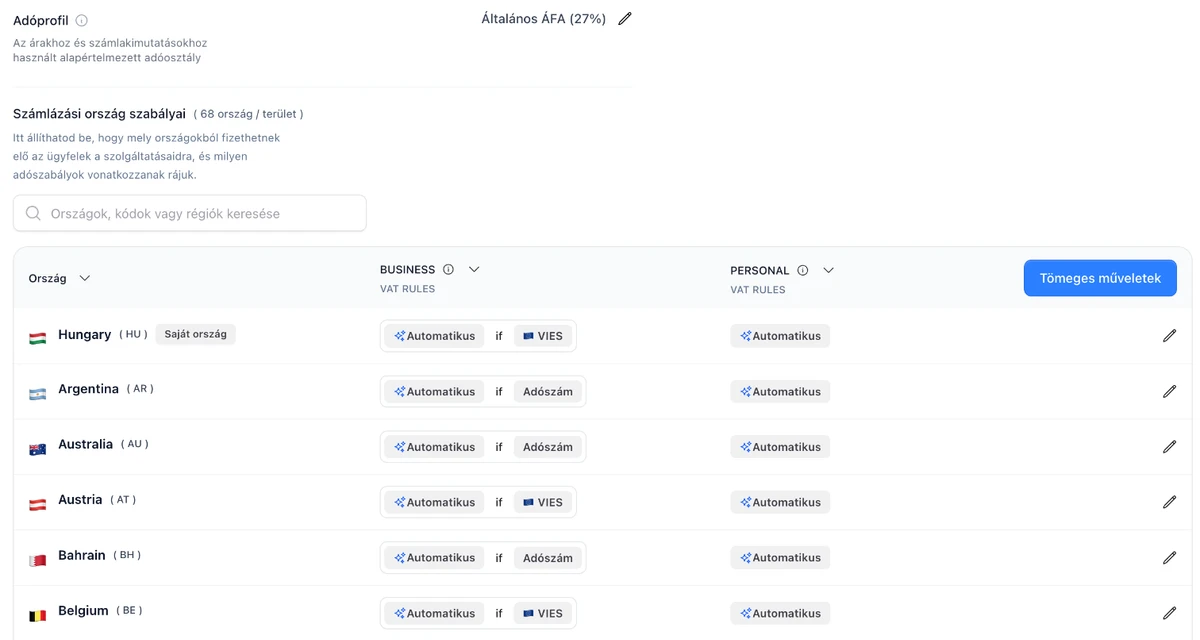
Az ÁFA és adó profilok oldal a Komashi vezérlőközpontban, alapértelmezett Automatikus szabályokkal. Hogy nálad melyik ország melyik szabályt kapja, azt a könyvelőddel egyeztetve döntsd el.
Ugyanarra a csomagra tehát az ügyfél választott számlázási profiljától függően eltérő áfa vonatkozhat. Hogy fizetés előtt milyen összeg jelenik meg, és hogyan változik a számlázási profil kiválasztása után, azt élesítés előtt a 10. teszttel nézd meg a saját szolgáltatásodon.
Az árlistádban, a feltételeidben és az ügyfélszolgálati válaszaidban ugyanúgy jelöld, hogy nettó vagy bruttó árat írsz ki; magánszemélyeknek (fogyasztóknak) az árat általában bruttóban, áfával együtt kell feltüntetni. A beállítás részletei az áfa- és adóprofilok útmutatójában vannak. Ez a cikk nem adózási tanácsadás: a helyes áfabeállításról és árfeltüntetésről a könyvelőddel dönts.
Tesztforgatókönyvek élesítés előtt
Ezt a listát a saját szolgáltatásodon futtasd végig, ebben a sorrendben. Külön teszt- vagy sandbox mód nincs, ezért a teszt valódi pénzzel és valódi számlával jár.
Előfeltételek:
- Tesztszolgáltatás. Hozz létre egy külön tesztszolgáltatást legalább két csomaggal, hogy a fel- és a leminősítést is ki tudd próbálni. Az árat a lehető legkisebbre állítsd, de ne a fizetési szolgáltatód minimális terhelhető összege alá. A szolgáltatást csak a teszt idejére tedd közzé (aktív állapotba): ilyenkor a link birtokában bárki megvásárolhatja. A teszt után rejtsd el vagy töröld.
- Szabályok. A saját, élesre szánt beállításaiddal tesztelj. Ahol egy sor két ágat ír le (például engedélyezett vagy tiltott csomagváltás), ott csak a te beállításodhoz tartozó eredményt várd. A 6. és a 10. sorhoz kapcsold be a Céges ügyfelek engedélyezése kapcsolót. A tesztszolgáltatás beállításaiban engedélyezd, hogy ugyanaz az ügyfél többször is előfizethessen rá, mert a 8. és a 10. sorban a tesztügyfél másodszor is előfizet; a 8. sorhoz azt is, hogy operátorok is létrehozhassanak rá előfizetést.
- Fiókok. Kell egy tesztügyfél saját e-mail-címmel, egy második e-mail-cím a 6. sorban meghívott User szerepkörhöz, egy operátori fiók, az admin pedig te vagy.
- Letiltott ország. A 11. sor csak akkor futtatható, ha van Letiltva állapotú számlázási országod; ha nincs, hagyd ki.
- Költség és visszarendezés. A beállításaidtól függően 2–4 valódi terheléssel számolj: a 2. és a 10. sor mindig fizetéssel jár, a 4. csak engedélyezett csomagváltásnál, a 8. pedig akkor, ha az operátor által létrehozott előfizetés fizetést indít. Bekötött számlázónál valódi számla keletkezik, amely Magyarországon a NAV-hoz is beküldésre kerülhet. A tesztszámlákat a számlázási szolgáltatódban sztornózd, a kártyás terhelést pedig a fizetési szolgáltatódnál térítsd vissza: a sztornó önmagában nem adja vissza a pénzt.
| # | Ki teszteli | Forgatókönyv | Elvárt eredmény |
|---|---|---|---|
| 1 | Új ügyfél | Megnyitja a szolgáltatói oldal linkjét, e-mail linkkel belép; egy másik böngészőben Google-fiókkal is | Mindkét úton belép, a saját logód és neved látszik |
| 2 | Ügyfél | Személyes profillal előfizet a kisebb tesztcsomagra; feljegyzi a fizetés előtti összeget, bekötött számlázónál a számla áfáját is | Az előfizetés aktív állapotban megjelenik az Előfizetéseim alatt |
| 3 | Ügyfél | Megnyitja a sikeres fizetés utáni számlát (bekötött számlázónál) | A számlán a te számlázási adataid és az ügyfél választott számlázási profilja szerepel |
| 4 | Ügyfél | Nagyobb csomagra vált | Engedélyezett csomagváltásnál az arányos díj aznap fizetendő (tiltásnál a váltás nem érhető el) |
| 5 | Ügyfél | Visszavált a kisebb csomagra (csak engedélyezett csomagváltásnál) | Azonnal nem változik semmi: a leminősítés ütemezettként látszik, a ciklus végén lép életbe, visszatérítés nélkül |
| 6 | Céges ügyfél | Új számlázási profilt hoz létre adószámmal, megosztja egy User szerepkörű felhasználóval | A meghívott felhasználó látja a számlákat, de nem szerkeszthet |
| 7 | Ügyfél | Módosítja a címét | Kikapcsolt szinkronnál jóváhagyásra vár (bekapcsoltnál azonnal átvezetődik) |
| 8 | Operátor | A tesztügyfélnek előfizetést hoz létre a tesztszolgáltatáson, és közben kedvezményt próbál adni | Az előfizetés létrejön; kedvezményt csak bekapcsolt kezelői kedvezménynél adhat |
| 9 | Ügyfél, opcionális: csak widgetes integrációnál | Saját alkalmazásodban belépve megnyitja az előfizetése részleteit | Csak a saját előfizetése jelenik meg; másik azonosítót a backended elutasít |
| 10 | Céges ügyfél | A 6. sor céges profiljával előfizet ugyanarra a csomagra; feljegyzi a fizetés előtti összeget és a számla áfáját, és összeveti a 2. sorral | Az áfa a két profilnál a számlázási ország szabálya szerint alakul, és egyezik az árlistád nettó/bruttó jelölésével |
| 11 | Ügyfél, opcionális: csak letiltott országnál | Letiltott számlázási országgal próbál előfizetni; feljegyzi a kapott üzenetet | A vásárlás nem fejezhető be |
| 12 | Ügyfél | Lemondja az összes tesztelőfizetést | Az időszak végéig aktív marad (Azonnali leállítás esetén azonnal leáll) |
| 13 | Admin | Utolsóként törli a tesztügyfelet | Az ügyfél archivált, csak olvasható lesz |
A 11. sorban kapott üzenetet vedd fel az ügyfélszolgálati válaszaid közé. A 13. sor visszafordíthatatlan, ezért csak a többi teszt után futtasd. A törlési párbeszéd jelzi, hogy az aktív előfizetések a számlázási időszak végén érnek véget, a számlák és az előzmények pedig megmaradnak.
Ha egy sorban nem az elvárt eredményt kapod, ne a portál kinézetén javíts, hanem a szabályon vagy a felelősségi mátrixon. Ugyanez a lista később regressziós tesztként is használható, amikor új csomagot vagy kiegészítőt vezetsz be.
Következő lépés
Kezdd a felelősségi mátrixszal, utána állítsd be a nevet, az aldomaint, a logót és a jogi linkeket az alapvető szolgáltatói beállításoknál. A csomagváltás, lemondás és ügyféladat-szabályok részletes leírása a szolgáltatói szabályok útmutatójában van, az ügyfélportál felülete pedig az ügyfél nézőpontjából írt útmutatóban.
Ha még nincs szolgáltatód, a Komashi oldalon hozhatod létre, és a fenti tesztlistával élesítés előtt végig is próbálhatod az ügyfélutat.
Gyakori kérdések
Saját domainen fut a Komashi ügyfélportál?
Nem: az ügyfélportál a szolgáltatói aldomainen érhető el, például yourbrand.komashi.com címen, saját domain beállítása nem szerepel a szolgáltatói beállítások között. Ha a saját weboldaladon vagy alkalmazásodban akarod megmutatni az előfizetés részleteit, arra a Subscription Details widget szolgál.
Kell jelszót kezelnem az ügyfeleknek?
Nem. A Komashi jelszó nélküli belépést használ: Google-fiókkal vagy e-mailben kapott belépési linkkel. A link az ügyfél preferált nyelvén érkezik.
Lemondhatja az ügyfél maga az előfizetését?
Igen, az ügyfélportál Előfizetéseim nézetében. A szolgáltatói szabályokban azt döntöd el, hogy a lemondás az időszak végén vagy azonnal lép-e életbe. Csomagot az ügyfél akkor válthat, ha a csomagváltást engedélyezed.
Ki felel, ha az ügyfél a szolgáltatással elégedetlen?
A szolgáltatás minőségéért, a lemondási és visszatérítési szabályokért a szolgáltató felel; a szerződés vele jön létre. A Komashi a platform technikai hibáit, a fiókot és az adatokat érintő kérdéseket kezeli: ehhez az ügyfél a felületen a ? ikonnal nyitja meg a támogatási panelt, vagy ha nem tud belépni, az info@komashi.com címre ír.
Hogyan kezeli a Komashi az áfát magán- és céges ügyfélnél?
Az árat nettóként adod meg, a bruttó összeget a Komashi az alapértelmezett adóosztályból számolja. A ténylegesen felszámított áfa a vásárláskor dől el: a szolgáltatás áfatípusa, az eladó és az ügyfél országa, valamint az határozza meg, hogy az ügyfél céges adószámmal (EU-ban VIES-ben ellenőrzöttel) vásárol-e. Ugyanarra a csomagra ezért magán- és céges ügyfélnél eltérő áfa vonatkozhat.
Források és további olvasnivaló
- Komashi Docs — Alapvető beállítások
- Komashi Docs — Szolgáltatói szabályok
- Komashi Docs — Felhasználók és engedélyek
- Komashi Docs — A szolgáltatói oldalfiókod
- Komashi Docs — Számlázási profilok
- Komashi Docs — Probléma bejelentése
- Komashi Docs — Bejelentkezés
- Komashi Docs — Widgetek beágyazása
- Komashi Docs — Ügyfelek
- Komashi Docs — Áfa- és adóprofilok
- Komashi Docs — Szolgáltatásszerkesztő
- Komashi Docs — Kuponkezelés
- Komashi Docs — Hogyan érem el a Komashi támogatást?
- Komashi Docs — Fejlesztői áttekintés
- Komashi Docs — Előfizetések
- Komashi Docs — Adatfeldolgozási megállapodás
- Komashi Docs — Ki a szolgáltató?
Frissítve:
További cikkek
Előfizetéses rendszer a saját weboldaladon: indulási checklist
Így indíts előfizetéses rendszert a meglévő weboldaladon: ajánlatminta, Komashi-link vagy widget, fizetés, számlázás és tíz indulási ellenőrzési pont.
Automatikus számlázás és ismétlődő fizetés: mi a különbség?
Az automatikus számlázás kiállítja a bizonylatot, az ismétlődő fizetés beszedi a díjat. Nézd meg a különbséget havi példával és hibakezelési táblázattal.